- 1
Что это и как подготовить стенд
«Умный глаз» — веб-сервис, который распознаёт товар, который сотрудник склада положил на стенд с камерой. Сотрудник включает стенд и кладёт на стол нужную запчасть. Затем открывает нужный «Заказ поставщику» и переходит на вкладку «Умный глаз».
В «Заказе поставщику» — вкладка «Умный глаз» 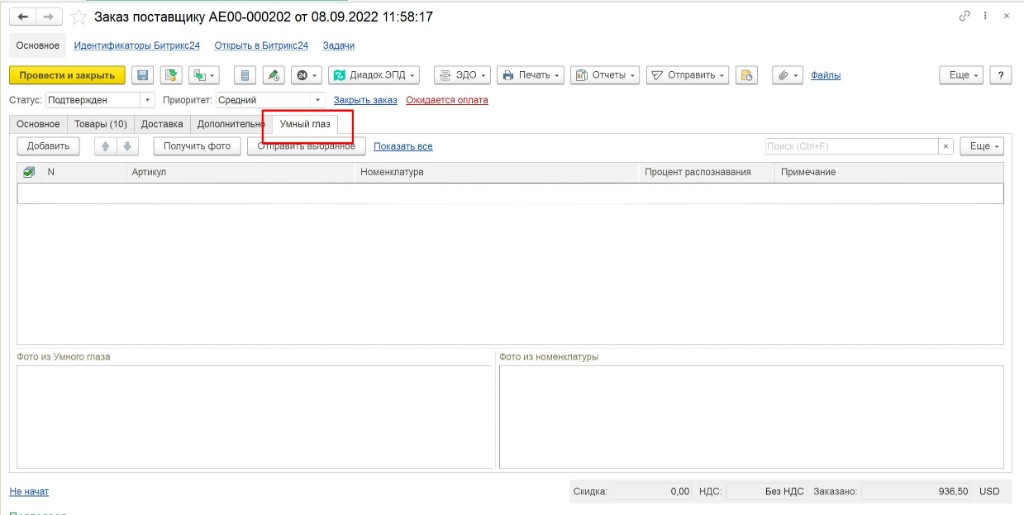
- 2
Получить фото
На вкладке нажмите «Получить фото». Сервис снимает товар на стенде, ищет совпадение по своей базе и возвращает несколько вариантов с процентом распознавания. По проценту сотрудник решает, какой именно товар лежит на стенде, если найдено больше одного совпадения.
Если появилось сообщение «HTTP 502: Не удалось получить снимок или обратиться к хранилищу», камера или хранилище недоступны. Проверьте, что стенд включён, товар лежит на столе в зоне съёмки, и повторите «Получить фото».
Вкладка «Умный глаз» — кнопка «Получить фото» 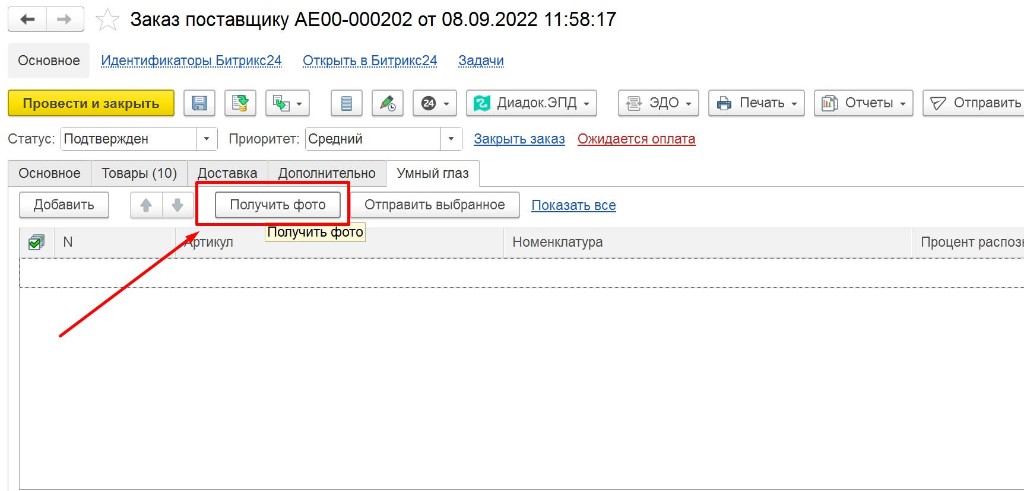
Если снимок не получен — ошибка камеры или хранилища 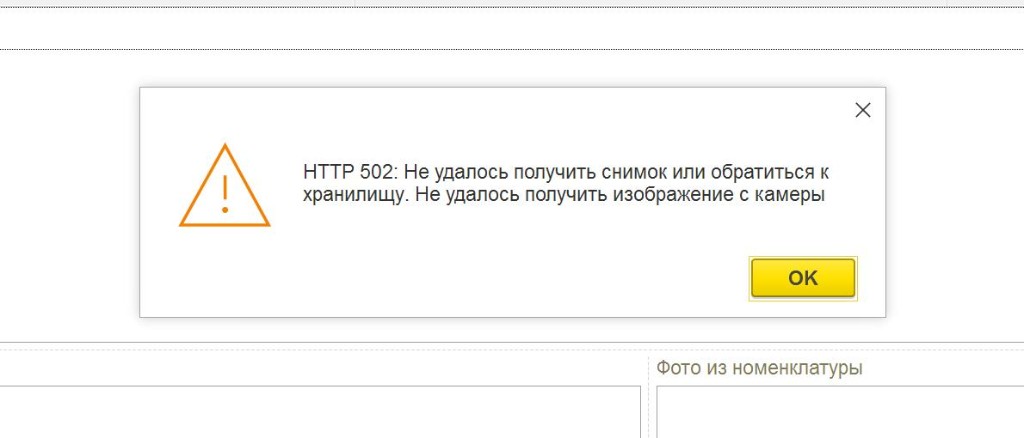
- 3
Какие товары попадут на вкладку
Сервис может вернуть сразу несколько визуально похожих товаров. На вкладку «Умный глаз» заказа поставщику попадут только те из них, которые уже есть в товарной части документа — на вкладке «Товары». Остальные предложения сервис отфильтрует. Так сотрудник видит, что предложенный товар точно есть в этом заказе.
В строке можно сравнить «Фото из Умного глаза» (снимок со стенда) и «Фото из номенклатуры», а также процент распознавания.
Если во вкладке ничего не отобразилось, сервис либо ничего не нашёл, либо найденные товары отсутствуют на вкладке «Товары» текущего документа.
Результат на вкладке — товар из заказа, фото и процент распознавания 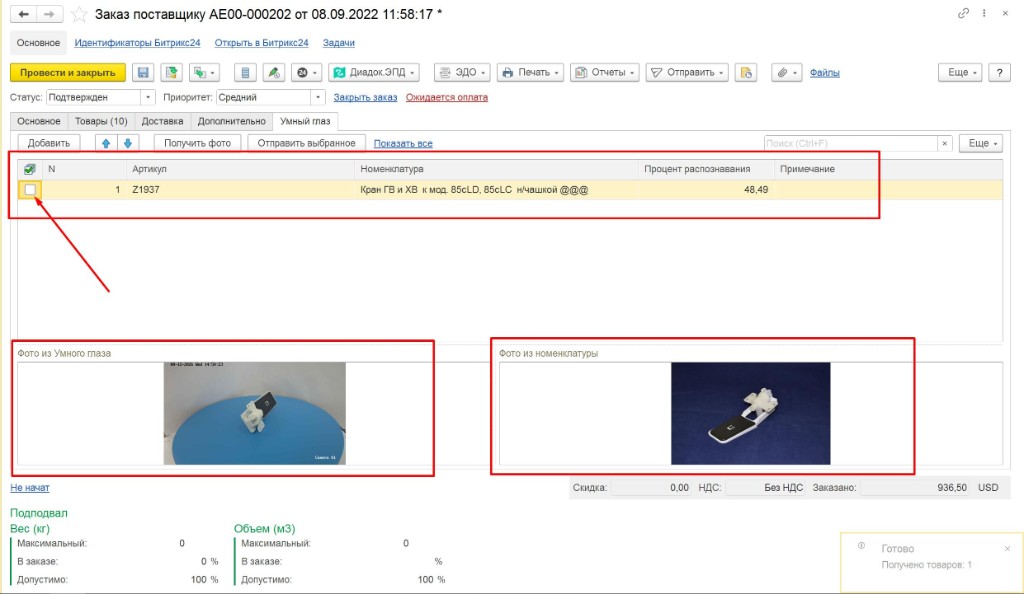
- 4
Выберите целевой товар
Отметьте галочкой тот товар из предложенных, который соответствует запчасти на стенде. Остальные, не отмеченные галочкой, можно удалить. В итоге на вкладке остаётся готовый список распознанных товаров.
- 5
Показать все — товары не из заказа
Чтобы увидеть все товары, которые сервис нашёл в своей базе, в том числе которых нет во вкладке «Товары» документа, нажмите «Показать все». В отдельном окне «Умный глаз расширенная форма» отображаются все похожие позиции. Отметьте галочкой товар, который считаете верным, и нажмите «Закрыть». Тогда он появится на вкладке «Умный глаз» как выбранный, даже если его нет в товарной части документа — такая строка будет закрашена красным.
«Показать все» — все совпадения из базы сервиса 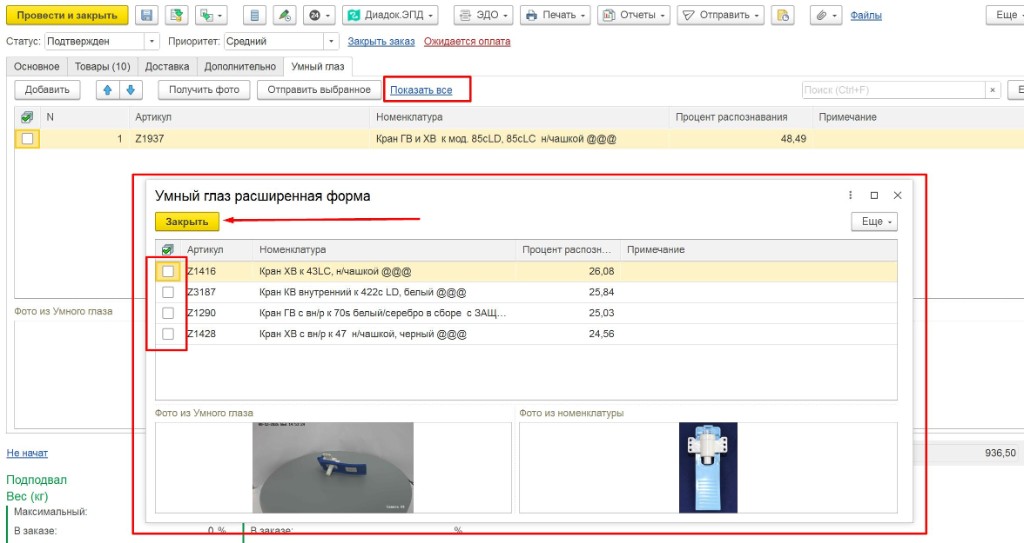
Красная заливка — товар выбран из «Показать все», его нет во вкладке «Товары» 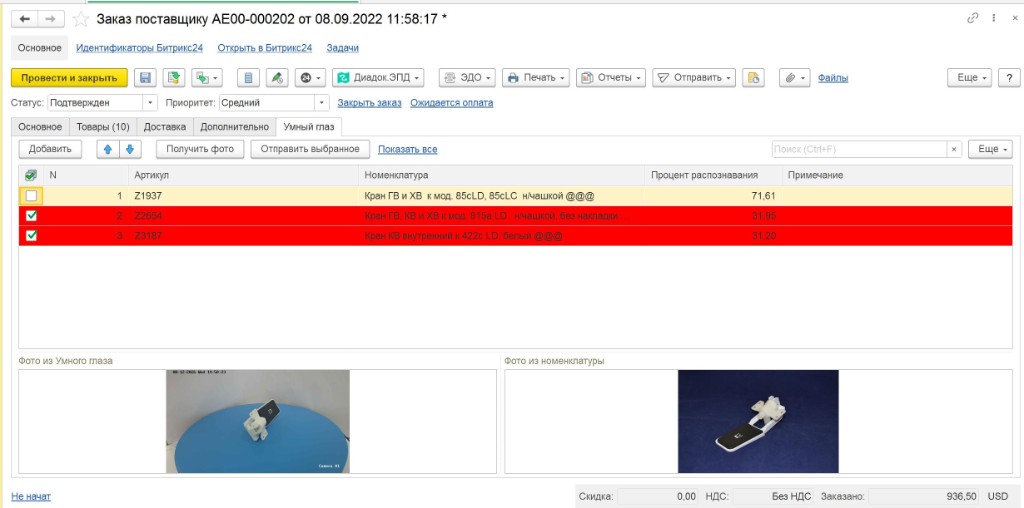
- 6
Что делать со списком дальше
Готовый список распознанных товаров можно перенести в приходный ордер вручную — чтобы отразить поступление на складе.